
Du möchtest wissen, wie du Passkeys einrichtest und dich damit zukünftig ohne lästiges Passwort anmelden kannst? Dieser Artikel erklärt dir Schritt für Schritt, wie die passwortlose Anmeldung funktioniert und wie du sie für deine Online-Konten aktivierst, um Sicherheit und Komfort zu maximieren.
Was sind Passkeys und wie funktionieren sie?
Passkeys sind eine neue und sicherere Methode zur Anmeldung bei Websites und Apps, die das traditionelle Passwort ersetzt. Sie basieren auf der Kryptografie mit öffentlichen und privaten Schlüsseln. Vereinfacht ausgedrückt, erstellt dein Gerät einen einzigartigen kryptografischen Schlüssel für jeden Dienst, bei dem du dich mit einem Passkey anmeldest. Dieser Schlüssel besteht aus zwei Teilen: einem öffentlichen Schlüssel, der beim Dienst gespeichert wird, und einem privaten Schlüssel, der sicher auf deinem Gerät (Smartphone, Computer, Tablet) verbleibt. Wenn du dich anmeldest, verwendet dein Gerät den privaten Schlüssel, um eine digitale Signatur zu erstellen, die der Dienst mit dem öffentlichen Schlüssel verifiziert. Dieser Prozess geschieht automatisch im Hintergrund und erfordert keine Eingabe von dir. Da keine Geheimnisse wie Passwörter über das Netzwerk gesendet werden müssen, sind Passkeys resistent gegen Phishing und Datendiebstahl.
Die Technologie hinter Passkeys
Passkeys nutzen die WebAuthn-API (Web Authentication API), einen offenen Standard, der von FIDO Alliance und dem World Wide Web Consortium (W3C) entwickelt wurde. Diese Technologie ermöglicht eine starke Authentifizierung ohne die Notwendigkeit von Passwörtern oder der erneuten Eingabe von Passwörtern. Der Prozess läuft wie folgt ab:
- Registrierung: Wenn du dich für die Anmeldung mit einem Passkey entscheidest, generiert dein Gerät ein Schlüsselpaar (öffentlich und privat) für den jeweiligen Dienst. Der öffentliche Schlüssel wird an den Dienst gesendet und dort gespeichert. Der private Schlüssel verbleibt sicher auf deinem Gerät.
- Authentifizierung: Bei der Anmeldung fordert der Dienst dein Gerät auf, sich zu authentifizieren. Dein Gerät nutzt den gespeicherten privaten Schlüssel, um eine kryptografische Signatur zu erstellen.
- Verifizierung: Diese Signatur wird zusammen mit anderen Informationen an den Dienst gesendet. Der Dienst verwendet den gespeicherten öffentlichen Schlüssel, um die Signatur zu überprüfen. Wenn die Signatur gültig ist, ist deine Identität bestätigt und du wirst angemeldet.
Der entscheidende Vorteil ist, dass dein privater Schlüssel dein Gerät nie verlässt. Dies verhindert, dass er von Hackern gestohlen oder kompromittiert werden kann, selbst wenn die Server des Dienstes angegriffen werden. Zudem ist keine manuelle Eingabe von Zeichenketten erforderlich, was die Gefahr von Tippfehlern oder dem Ausspähen durch Keylogger eliminiert.
Vorteile von Passkeys gegenüber traditionellen Passwörtern
Die Vorteile der Umstellung auf Passkeys sind vielfältig und machen sie zu einer überlegenen Alternative gegenüber herkömmlichen Passwörtern:
- Erhöhte Sicherheit: Passkeys sind praktisch resistent gegen Phishing-Angriffe, da keine Zugangsdaten preisgegeben werden, die abgefangen werden könnten. Sie sind auch immun gegen Brute-Force-Attacken und Credential Stuffing, da es keine Passwörter gibt, die erraten oder wiederverwendet werden könnten.
- Verbesserter Komfort: Die Anmeldung wird deutlich schneller und einfacher. Kein Merken von komplexen Passwörtern, keine Tippfehler mehr. Ein einfacher Fingerabdruck, Gesichtsscan oder eine PIN auf deinem Gerät genügen.
- Benutzerfreundlichkeit: Die Technologie ist so konzipiert, dass sie für den Endnutzer nahtlos funktioniert. Sobald du Passkeys eingerichtet hast, ist die Anmeldung so einfach wie das Entsperren deines Telefons.
- Plattformübergreifende Synchronisierung: Viele moderne Betriebssysteme und Browser unterstützen die Synchronisierung von Passkeys über deine Geräte hinweg. Das bedeutet, dass ein Passkey, den du auf deinem Smartphone einrichtest, auch auf deinem Computer verfügbar sein kann, solange du mit demselben Konto angemeldet bist.
- Offener Standard: Passkeys basieren auf offenen Standards, was die Interoperabilität zwischen verschiedenen Geräten und Diensten gewährleistet.
So richtest du Passkeys ein: Schritt-für-Schritt-Anleitung
Das Einrichten von Passkeys ist ein unkomplizierter Prozess, der je nach Dienst und Gerät leicht variieren kann. Im Kern läuft es jedoch immer darauf hinaus, dass du dem Dienst erlaubst, einen Passkey auf deinem Gerät zu speichern und diesen zur zukünftigen Authentifizierung zu nutzen.
Voraussetzungen für die Einrichtung von Passkeys
Bevor du beginnst, stelle sicher, dass die folgenden Voraussetzungen erfüllt sind:
- Kompatibles Gerät: Du benötigst ein Gerät, das Passkeys unterstützt. Dazu gehören die meisten modernen Smartphones (iOS, Android), Tablets und Computer (Windows, macOS, Linux).
- Aktuelles Betriebssystem: Stelle sicher, dass dein Betriebssystem auf dem neuesten Stand ist. Apple Geräte benötigen mindestens iOS 16, iPadOS 16 oder macOS Ventura. Android-Geräte benötigen mindestens Android 9 mit Google Play Services oder eine neuere Version.
- Unterstützter Browser oder App: Die von dir genutzten Webbrowser (z. B. Chrome, Safari, Edge) oder die spezifische App des Dienstes müssen Passkey-fähig sein.
- Cloud-Synchronisierung (optional, aber empfohlen): Für eine nahtlose Erfahrung über mehrere Geräte hinweg ist es ratsam, die Synchronisierungsfunktion deines Betriebssystems (z. B. iCloud Keychain für Apple, Google Password Manager für Android) zu aktivieren.
Schritt 1: Anmelden bei einem Dienst oder Erstellen eines neuen Kontos
Navigiere zu der Website oder App, bei der du Passkeys einrichten möchtest. Wenn du bereits ein Konto hast, melde dich wie gewohnt an. Wenn du ein neues Konto erstellst, folge den Anweisungen zur Registrierung.
Schritt 2: Suche nach der Option zur Anmeldung mit Passkey
Sobald du angemeldet bist oder dich im Registrierungsprozess befindest, suche nach der Option, die Anmeldung mit einem Passkey zu aktivieren. Diese Option kann sich in den Sicherheitseinstellungen deines Kontos, im Bereich „Passwörter“ oder direkt beim Anmeldevorgang befinden. Dienste, die Passkeys unterstützen, zeigen oft ein entsprechendes Symbol oder eine klare Aufforderung an.
Schritt 3: Passkey erstellen und speichern
Wenn du die Option zur Erstellung eines Passkeys wählst, wird dein Gerät dich auffordern, die Erstellung zu bestätigen. Dies geschieht in der Regel über eine biometrische Authentifizierung (Fingerabdruck oder Gesichtserkennung) oder die Eingabe deiner Geräteeinwilligung (PIN, Muster). Dein Gerät generiert dann das Schlüsselpaar und speichert den öffentlichen Teil beim Dienst. Der private Schlüssel wird sicher auf deinem Gerät abgelegt.
- Bei Apple Geräten: Dein Gerät wird dich fragen, ob du den Passkey in deiner iCloud Keychain speichern möchtest. Bestätige dies, um den Passkey auf allen deinen Apple Geräten synchronisieren zu können, auf denen du mit derselben Apple ID angemeldet bist.
- Bei Android Geräten: Dein Gerät wird dich fragen, ob du den Passkey im Google Passwortmanager speichern möchtest. Bestätige dies, um den Passkey auf allen deinen Android Geräten zu synchronisieren, auf denen du mit demselben Google Konto angemeldet bist.
Schritt 4: Bestätige die Anmeldung mit dem Passkey
Nach der Erstellung und Speicherung eines Passkeys wirst du in der Regel gefragt, ob du dich sofort mit diesem Passkey anmelden möchtest. Bestätige dies. Bei zukünftigen Anmeldungen bei diesem Dienst wird dir die Option angeboten, dich mit deinem Passkey anstelle eines Passworts anzumelden. Du musst dann nur noch die biometrische Authentifizierung oder deine Geräteeinwilligung durchführen.
Passkeys auf verschiedenen Geräten einrichten und nutzen
Die Nutzung von Passkeys ist darauf ausgelegt, geräteübergreifend und nahtlos zu funktionieren. Hier sind einige spezifische Anleitungen und Überlegungen für gängige Geräte.
Passkeys auf dem iPhone (iOS) und iPad (iPadOS)
Auf iPhones und iPads werden Passkeys über die iCloud Keychain verwaltet. Voraussetzung ist, dass du mit deiner Apple ID angemeldet bist und die iCloud Keychain aktiviert hast.
- Anmeldung/Registrierung: Besuche eine kompatible Website oder App und wähle die Option zur Erstellung oder Nutzung eines Passkeys.
- Aufforderung zur Speicherung: Dein iPhone wird eine Meldung anzeigen, die dich fragt, ob du den Passkey in der iCloud Keychain speichern möchtest.
- Authentifizierung: Bestätige mit deinem Fingerabdruck (Touch ID) oder Gesichtsscan (Face ID).
- Synchronisierung: Der Passkey wird nun sicher in deiner iCloud Keychain gespeichert und ist auf allen deinen anderen Apple Geräten verfügbar, auf denen du mit derselben Apple ID angemeldet bist und die Passkeys unterstützen.
- Anmeldung: Bei zukünftigen Anmeldungen wirst du aufgefordert, deinen Passkey zu verwenden. Dein iPhone erkennt dies und ermöglicht die Authentifizierung über Face ID oder Touch ID.
Passkeys auf Android-Geräten
Auf Android-Geräten werden Passkeys standardmäßig im Google Passwortmanager gespeichert und synchronisiert. Stelle sicher, dass du mit deinem Google Konto angemeldet bist und die automatische Synchronisierung von Passwörtern aktiviert hast.
- Anmeldung/Registrierung: Besuche eine kompatible Website oder App und wähle die Option zur Erstellung oder Nutzung eines Passkeys.
- Aufforderung zur Speicherung: Dein Android-Gerät wird dich fragen, ob du den Passkey im Google Passwortmanager speichern möchtest.
- Authentifizierung: Bestätige mit deinem Fingerabdruck, Gesichtsscan oder deiner Geräte-PIN.
- Synchronisierung: Der Passkey wird sicher im Google Passwortmanager gespeichert und ist auf allen deinen Android-Geräten verfügbar, auf denen du mit demselben Google Konto angemeldet bist.
- Anmeldung: Bei zukünftigen Anmeldungen wird dein Android-Gerät dich auffordern, deinen Passkey zu verwenden.
Passkeys auf dem Computer (Windows, macOS, Linux)
Die Einrichtung von Passkeys auf Computern erfolgt oft in Verbindung mit deinem Smartphone oder über integrierte Authentifizierungsmechanismen des Betriebssystems.
- Windows: Mit Windows Hello kannst du Passkeys erstellen und speichern. Du kannst auch Passkeys über synchronisierte Webbrowser oder durch die Nutzung deines Smartphones als Authentifizierungsgerät einrichten.
- macOS: Ähnlich wie bei iOS werden Passkeys über die iCloud Keychain verwaltet und synchronisiert.
- Linux: Die Unterstützung für Passkeys unter Linux wächst stetig. Sie wird häufig über Webbrowser wie Chrome oder Firefox realisiert, die die WebAuthn-API unterstützen. Die Speicherung und Verwaltung kann über die Passwortmanager der Browser oder externe Authentifizierungsanwendungen erfolgen.
Generelle Tipps für Computer:
- Stelle sicher, dass dein Browser aktuell ist und Passkeys unterstützt.
- Wenn du deinen Computer mit einem Cloud-Dienst (wie Microsoft-Konto oder Google-Konto) synchronisierst, können Passkeys automatisch übernommen werden.
- Nutze dein Smartphone als physischen Sicherheitsschlüssel, indem du es mit deinem Computer verbindest (z.B. über USB oder Bluetooth), wenn du dich auf dem Computer anmeldest.
Synchronisierung und Verwaltung von Passkeys
Die Synchronisierung von Passkeys über verschiedene Geräte hinweg ist ein entscheidender Vorteil, der den Komfort erheblich erhöht. Dies wird in der Regel durch die integrierten Passwortmanager der Betriebssysteme oder Browser ermöglicht.
Synchronisierung über Cloud-Dienste
- iCloud Keychain (Apple): Wenn du Passkeys auf einem Apple Gerät erstellst und deine iCloud Keychain aktiviert ist, wird der Passkey sicher in der Cloud gespeichert und automatisch mit deinen anderen Apple Geräten synchronisiert. Dies bedeutet, dass ein Passkey, den du auf deinem iPhone erstellst, sofort auf deinem iPad und Mac verfügbar ist.
- Google Passwortmanager (Android & Chrome): Ähnlich synchronisiert der Google Passwortmanager Passkeys auf Android-Geräten und im Chrome-Browser auf allen Plattformen, wenn du mit deinem Google Konto angemeldet bist. Dies gewährleistet, dass deine Passkeys auf deinem Android-Smartphone, Tablet und Computer zugänglich sind.
Manuelle Verwaltung und Löschung von Passkeys
Es ist wichtig zu wissen, wie du deine Passkeys verwalten und bei Bedarf löschen kannst.
- Auf iOS/iPadOS: Gehe zu „Einstellungen“ > „Passwörter“. Tippe auf die gewünschte Website oder App, scrolle nach unten und tippe auf „Passkey löschen“.
- Auf Android: Öffne die Google Einstellungen oder die Google Home App und navigiere zu „Passwörter“ im Google Passwortmanager. Suche den entsprechenden Eintrag und wähle die Option zum Löschen. Alternativ kannst du die Einstellungen deines Webbrowsers nutzen (z. B. Chrome-Einstellungen > Datenschutz und Sicherheit > Passwörter).
- Im Webbrowser: Viele Webbrowser bieten eine eigene Verwaltungsoberfläche für Passwörter und Passkeys. Suche in den Einstellungen deines Browsers nach Abschnitten wie „Passwörter“, „Sicherheit“ oder „Datenschutz“, um deine gespeicherten Passkeys einzusehen und zu löschen.
- Direkt auf der Website/App: Manche Dienste ermöglichen auch das Löschen von Passkeys direkt in den Sicherheitseinstellungen deines Benutzerkontos auf deren Plattform.
Wenn du einen Passkey löschst, kann dies bedeuten, dass du dich für diesen Dienst nicht mehr ohne Passwort anmelden kannst, es sei denn, du richtest einen neuen Passkey ein oder nutzt eine alternative Anmeldemethode. Stelle sicher, dass du bei der Löschung vorsichtig bist und nur Passkeys entfernst, die du nicht mehr benötigst.
Sicherheit von Passkeys und bewährte Praktiken
Obwohl Passkeys deutlich sicherer sind als Passwörter, ist es wichtig, die zugrunde liegende Sicherheit zu verstehen und bewährte Praktiken anzuwenden, um dein Konto optimal zu schützen.
Wie sicher sind Passkeys wirklich?
Passkeys bieten ein hohes Maß an Sicherheit durch ihre kryptografische Natur:
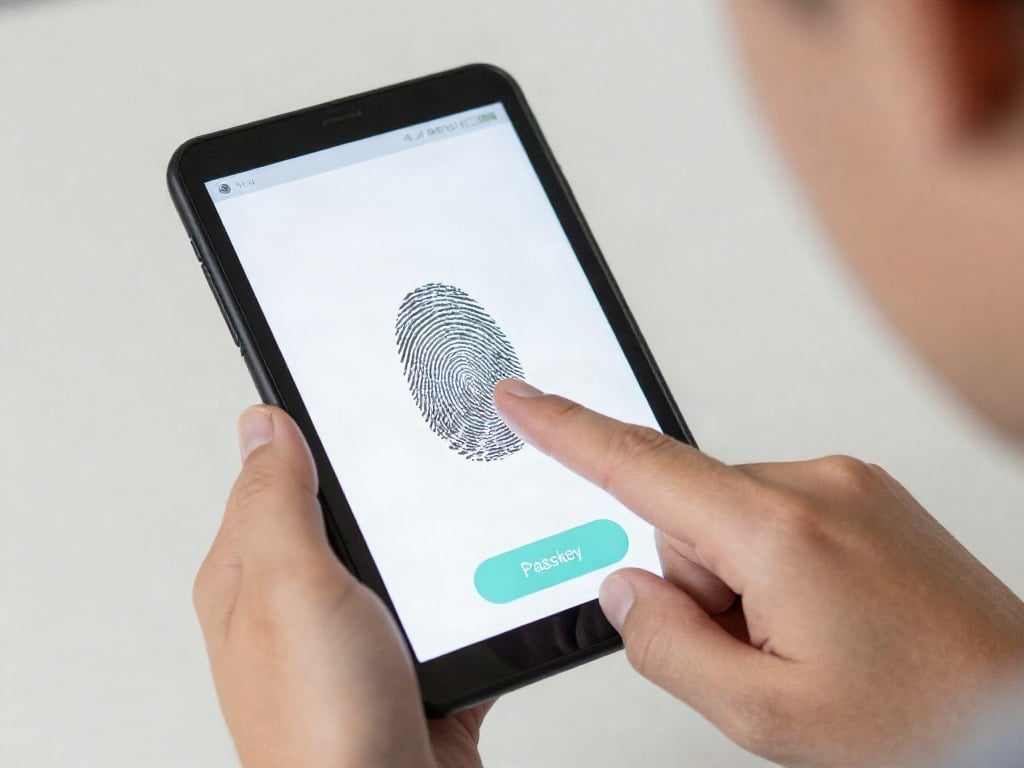
- Resistenz gegen Phishing: Da keine Passwörter übertragen oder auf dem Gerät gespeichert werden, die von Phishing-Seiten abgefragt werden könnten, sind Passkeys immun gegen diese Art von Angriff.
- Schutz vor Datendiebstahl: Selbst wenn die Server eines Dienstes kompromittiert werden, sind die kompromittierten Daten nicht dein privater Passkey, sondern nur der öffentliche Schlüssel, der alleine nicht zur Anmeldung verwendet werden kann.
- Keine Schwäche durch Wiederverwendung: Jeder Passkey ist einzigartig für einen Dienst. Selbst wenn ein Passkey kompromittiert würde (was extrem unwahrscheinlich ist), wäre nur ein einziges Konto betroffen.
Die Sicherheit von Passkeys hängt jedoch auch von der Sicherheit deines Geräts ab. Wenn dein Gerät selbst kompromittiert ist (z. B. durch Malware oder Jailbreaking/Rooting), könnten theoretisch auch die darauf gespeicherten privaten Schlüssel gefährdet sein.
Bewährte Praktiken für die Nutzung von Passkeys
- Sichere Geräte verwenden: Halte dein Smartphone, Tablet und deinen Computer mit aktuellen Betriebssystemen und Sicherheitsupdates auf dem neuesten Stand.
- Gerätesicherung aktivieren: Schütze dein Gerät immer mit einer starken Bildschirmsperre (PIN, Muster, biometrische Daten).
- Zwei-Faktor-Authentifizierung (2FA) zusätzlich nutzen: Für besonders sensible Konten kannst du Passkeys zusätzlich mit einer weiteren Sicherheitsebene wie einer separaten Authentifizierungs-App oder einem Hardware-Sicherheitsschlüssel absichern, falls der Dienst dies anbietet. Viele Dienste empfehlen sogar, Passkeys als primäre Methode zu nutzen und 2FA als Backup.
- Vorsicht bei der Einrichtung: Achte darauf, Passkeys nur auf vertrauenswürdigen Websites und in offiziellen Apps einzurichten.
- Regelmäßige Überprüfung der gespeicherten Passkeys: Überprüfe von Zeit zu Zeit, welche Passkeys du gespeichert hast und lösche alle, die du nicht mehr benötigst oder für Konten, die du nicht mehr nutzt.
- Synchronisierung bewusst nutzen: Verstehe, wie die Synchronisierung deines Geräts funktioniert. Wenn dein Gerät kompromittiert wird und die Synchronisierung aktiviert ist, könnten alle deine Passkeys potenziell gefährdet sein.
Übersicht der Passkey-Nutzung
| Kategorie | Beschreibung | Vorteile | Nachteile/Hinweise |
|---|---|---|---|
| Sicherheit | Kryptografisch gesicherte Authentifizierung mittels Schlüsselpaaren. | Resistent gegen Phishing, Datendiebstahl und Credential Stuffing. Stärkere Absicherung als Passwörter. | Sicherheit des Endgeräts ist entscheidend. Bei Kompromittierung des Geräts könnten Passkeys gefährdet sein. |
| Benutzerfreundlichkeit | Anmeldung durch biometrische Daten (Fingerabdruck, Gesicht) oder Geräteeinwilligung (PIN). | Schnelle und einfache Anmeldung ohne Passwortmerker. Kein Tippen. | Erfordert kompatible Geräte und Dienste. Erste Einrichtung kann für manche Nutzer gewöhnungsbedürftig sein. |
| Synchronisierung | Automatische Übertragung von Passkeys über Cloud-Dienste (iCloud, Google). | Passkeys sind auf allen angemeldeten Geräten verfügbar. Nahtlose Nutzung über verschiedene Plattformen hinweg. | Erfordert Aktivierung der Synchronisierungsfunktion und Vertrauen in den Cloud-Anbieter. |
| Kompatibilität | Basierend auf offenen Standards (WebAuthn), unterstützt von modernen Betriebssystemen, Browsern und Apps. | Wird zunehmend von vielen großen Technologieunternehmen und Diensten integriert. | Noch nicht universell implementiert. Ältere Geräte oder Dienste könnten Passkeys nicht unterstützen. |
FAQ – Häufig gestellte Fragen zu Passkeys einrichten: So funktioniert die Anmeldung ohne Passwort
Was passiert, wenn ich mein Gerät verliere, auf dem mein Passkey gespeichert ist?
Wenn du die Synchronisierungsfunktion deines Betriebssystems (z. B. iCloud Keychain oder Google Passwortmanager) aktiviert hast, sind deine Passkeys sicher in der Cloud gespeichert. Du kannst dich einfach mit deinem Konto (Apple ID oder Google Konto) auf einem neuen Gerät anmelden und deine Passkeys stehen dir dort wieder zur Verfügung. Wenn du keine Synchronisierung nutzt, musst du bei dem jeweiligen Dienst eine alternative Methode zur Wiederherstellung deines Kontos nutzen, falls diese angeboten wird, oder den Dienst neu einrichten.
Kann ich Passkeys auf mehreren Geräten gleichzeitig nutzen?
Ja, das ist einer der Hauptvorteile von Passkeys. Durch die Synchronisierung über Cloud-Dienste wie iCloud Keychain oder Google Passwortmanager sind deine Passkeys auf allen Geräten verfügbar, auf denen du mit demselben Konto angemeldet bist. Das bedeutet, dass du dich mit dem gleichen Passkey auf deinem Smartphone, Tablet und Computer anmelden kannst.
Was ist der Unterschied zwischen Passkeys und Zwei-Faktor-Authentifizierung (2FA)?
Passkeys sind eine Form der starken Authentifizierung, die Passwörter ersetzt. Sie sind ein primärer Anmeldefaktor, der auf Kryptografie basiert. 2FA (oder Multi-Faktor-Authentifizierung MFA) hingegen ist eine zusätzliche Sicherheitsebene, die neben dem primären Anmeldefaktor (z. B. einem Passwort oder einem Passkey) benötigt wird. Ein Passkey *kann* als einer der Faktoren in einem 2FA/MFA-System dienen, ist aber selbst keine 2FA-Methode im klassischen Sinne. Viele Dienste bieten die Option, Passkeys als primäre Anmeldemethode zu nutzen und zusätzlich 2FA als Backup oder zur weiteren Absicherung zu aktivieren.
Sind Passkeys für alle meine Online-Konten verfügbar?
Noch nicht universell. Die Unterstützung für Passkeys wächst rasant, aber nicht alle Websites und Apps bieten diese Funktion bereits an. Es ist ratsam, bei deinen bevorzugten Diensten nach der Möglichkeit zu suchen, Passkeys einzurichten. Große Anbieter wie Google, Apple, Microsoft, aber auch viele soziale Netzwerke und E-Commerce-Plattformen haben Passkeys bereits integriert oder arbeiten intensiv daran.
Muss ich meine alten Passwörter löschen, wenn ich Passkeys verwende?
Es wird dringend empfohlen, deine Passwörter zu ersetzen, sobald du die Möglichkeit hast, einen Passkey für ein Konto einzurichten. Alte Passwörter können unsicher sein, wiederverwendet werden oder durch Datenlecks kompromittiert werden. Wenn du Passkeys nutzt, musst du deine alten Passwörter nicht mehr manuell löschen, da du sie ja nicht mehr verwendest. Es ist jedoch sinnvoll, aufzufrischen, wie du deine Konten schützt und Passkeys dort zu implementieren, wo sie verfügbar sind.
Kann ein Hacker meinen Passkey stehlen?
Es ist extrem schwierig, einen Passkey direkt zu stehlen. Da der private Schlüssel niemals dein Gerät verlässt und für die Anmeldung kryptografische Operationen durchführt, gibt es keine „Geheiminformation“, die abgefangen werden könnte, wie es bei Passwörtern der Fall ist. Das Risiko besteht eher darin, dass dein Gerät selbst kompromittiert wird (z. B. durch Malware auf einem unsicheren Gerät) oder dass du den Passkey auf einer gefälschten Website erstellst. Die zugrunde liegende Technologie ist jedoch sehr sicher gegen herkömmliche Hackerangriffe auf Passwörter.
Was passiert, wenn ein Dienst, bei dem ich einen Passkey nutze, seinen Dienst einstellt oder gehackt wird?
Wenn ein Dienst eingestellt wird, den du mit einem Passkey nutzt, ist dein Passkey für diesen Dienst nutzlos. Du musst dann für andere Dienste eine alternative Anmeldung nutzen. Wenn ein Dienst gehackt wird, bleiben deine Passkeys dank der kryptografischen Trennung sicher, da nur der öffentliche Schlüssel kompromittiert wird. Dies schützt dich vor dem Diebstahl deiner Zugangsdaten für diesen speziellen Dienst.