Dein Bluetooth-Gerät verbindet sich nicht und du suchst nach einer schnellen Lösung? Wenn die zuverlässige Funktechnologie plötzlich streikt, ist das frustrierend, aber in den meisten Fällen mit systematischen Schritten behebbar.
Grundlegende Prüfungen, bevor du tiefer einsteigst
Bevor du komplexere Fehlersuche betreibst, sind einige grundlegende Schritte essenziell, um offensichtliche Probleme auszuschließen. Oft liegt die Ursache in einer einfachen Unachtsamkeit.
- Geräte neu starten: Das ist der Klassiker, aber oft wirksam. Starte sowohl das sendende Gerät (z.B. dein Smartphone, Laptop) als auch das empfangende Gerät (z.B. Kopfhörer, Lautsprecher, Auto-Freisprecheinrichtung) neu. Dies kann temporäre Softwarefehler beheben, die die Verbindung verhindern.
- Bluetooth aktivieren/deaktivieren: Schalte die Bluetooth-Funktion auf beiden Geräten aus und nach einigen Sekunden wieder ein. Dies zwingt die Geräte, die Verbindung neu zu initialisieren.
- Reichweite prüfen: Stelle sicher, dass sich beide Geräte innerhalb der empfohlenen Bluetooth-Reichweite befinden. Diese liegt in der Regel bei etwa 10 Metern, kann aber durch Hindernisse wie Wände, Metall oder andere elektronische Geräte beeinträchtigt werden.
- Akku-Ladestand prüfen: Ein niedriger Akkustand kann bei beiden Geräten zu Verbindungsproblemen führen. Lade beide Geräte ausreichend auf.
- Störquellen identifizieren: Andere drahtlose Geräte, Mikrowellen oder Wi-Fi-Netzwerke können mit Bluetooth-Signalen interferieren. Versuche, solche potenziellen Störquellen vorübergehend zu deaktivieren oder dich von ihnen zu entfernen.
Pairing-Probleme systematisch beheben
Das sogenannte Pairing ist der Prozess, bei dem zwei Bluetooth-Geräte miteinander bekannt gemacht werden. Wenn dieser Prozess fehlschlägt, ist eine Verbindung unmöglich. Hier sind die Schritte, um Pairing-Probleme zu lösen.
Vorhandene Kopplungen löschen und neu koppeln
Oftmals verhindert eine alte oder fehlerhafte Kopplung die erneute Verbindung. Lösche daher die Kopplung zwischen den beiden Geräten und beginne den Prozess von Neuem.
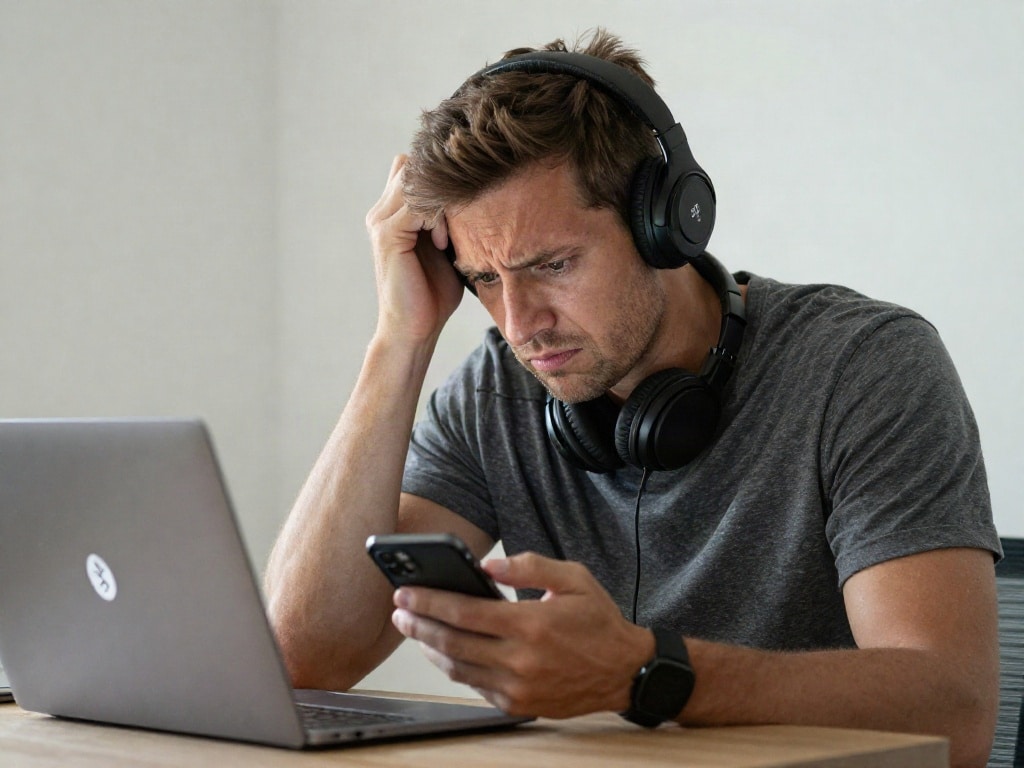
- Auf dem sendenden Gerät (z.B. Smartphone, Laptop): Navigiere zu den Bluetooth-Einstellungen. Suche nach dem Namen des Geräts, mit dem du Probleme hast, und wähle die Option „Entkoppeln“, „Ignorieren“ oder „Gerät entfernen“.
- Auf dem empfangenden Gerät (z.B. Kopfhörer): Dies variiert stark je nach Gerät. Oft muss man eine bestimmte Taste gedrückt halten, bis eine LED blinkt oder eine Sprachansage ertönt, die den Reset- oder Kopplungsmodus signalisiert. Konsultiere hierfür das Handbuch deines Geräts.
- Neues Pairing starten: Aktiviere den Kopplungsmodus auf beiden Geräten und suche auf dem sendenden Gerät erneut nach verfügbaren Bluetooth-Geräten. Wähle das gewünschte Gerät aus und folge den Anweisungen auf dem Bildschirm. Möglicherweise musst du einen PIN-Code eingeben, der oft 0000 oder 1234 ist (siehe Gerätehandbuch).
Geräte in den Kopplungsmodus versetzen
Ein häufiger Grund für fehlgeschlagenes Pairing ist, dass eines der Geräte nicht korrekt in den Kopplungsmodus versetzt wurde. Jeder Hersteller und jedes Gerät hat hier eigene Verfahren.
- Bedeutung des Kopplungsmodus: Im Kopplungsmodus sendet ein Gerät aktiv nach anderen Bluetooth-Geräten und ist sichtbar für sie. Ohne diesen Modus können sich Geräte nicht finden.
- Typische Vorgehensweisen:
- Bei vielen Kopfhörern und Lautsprechern muss die Ein-/Aus-Taste für mehrere Sekunden gedrückt gehalten werden, bis eine LED zu blinken beginnt.
- Bei manchen Geräten gibt es eine separate Bluetooth-Taste, die gedrückt werden muss.
- Bei Autos mit integrierten Freisprecheinrichtungen wird der Kopplungsmodus oft über das Menü des Infotainmentsystems aktiviert.
- Handbuch konsultieren: Die exakte Vorgehensweise ist im Benutzerhandbuch deines Bluetooth-Geräts beschrieben. Wenn du das Handbuch nicht mehr hast, suche online nach „[Name des Geräts] Kopplungsmodus“ oder „[Name des Geräts] Pairing Mode“.
Software- und Treiberprobleme auf deinem Gerät beheben
Wenn deine Bluetooth-Verbindung auf deinem Smartphone, Tablet oder Computer Probleme bereitet, liegt die Ursache oft in der Software oder den Treibern.
Bluetooth-Treiber auf Computern aktualisieren oder neu installieren
Veraltete, beschädigte oder inkompatible Bluetooth-Treiber sind eine Hauptursache für Verbindungsausfälle auf PCs und Laptops. Betriebssysteme wie Windows und macOS verwalten diese Treiber.
- Windows:
- Öffne den Geräte-Manager (suche danach im Startmenü).
- Erweitere den Abschnitt „Bluetooth“.
- Klicke mit der rechten Maustaste auf deinen Bluetooth-Adapter (oft mit „Intel Wireless Bluetooth“, „Realtek Bluetooth“ oder ähnlichem bezeichnet).
- Wähle „Treiber aktualisieren“ und dann „Automatisch nach Treibern suchen“. Wenn das nicht hilft, wähle „Gerät deinstallieren“ und starte den Computer neu. Windows versucht dann, den Treiber neu zu installieren.
- Alternativ kannst du die Website des Herstellers deines Laptops oder des Motherboards (bei Desktops) besuchen und dort nach den neuesten Bluetooth-Treibern für dein spezifisches Modell suchen.
- macOS: macOS verwaltet Bluetooth-Treiber automatisch über Systemupdates. Stelle sicher, dass dein macOS auf dem neuesten Stand ist. Falls du spezifische Probleme mit einem bestimmten Zubehör hast, kann es helfen, die Bluetooth-Module im System zurückzusetzen (siehe unten).
Bluetooth-Dienst auf Windows überprüfen
Der Bluetooth-Unterstützungsdienst (Bluetooth Support Service) ist für die Funktion von Bluetooth unter Windows unerlässlich. Wenn dieser Dienst nicht korrekt ausgeführt wird, funktioniert Bluetooth nicht.
- Gib „Dienste“ in die Windows-Suche ein und öffne die Dienste-App.
- Suche in der Liste nach dem Dienst namens „Bluetooth-Unterstützungsdienst“.
- Überprüfe, ob der „Status“ auf „Wird ausgeführt“ steht und der „Starttyp“ auf „Automatisch“.
- Wenn der Dienst nicht läuft, klicke mit der rechten Maustaste darauf und wähle „Starten“. Wenn er bereits läuft, klicke mit der rechten Maustaste darauf und wähle „Neu starten“.
- Wenn der Starttyp nicht „Automatisch“ ist, klicke doppelt auf den Dienst, ändere den Starttyp und klicke auf „Übernehmen“ und dann auf „OK“.
Netzwerkverbindungen zurücksetzen (Windows)
Manchmal können beschädigte Netzwerk-Einstellungen auch Bluetooth beeinträchtigen. Ein Zurücksetzen der Netzwerkverbindungen kann hier Abhilfe schaffen.
- Öffne die Einstellungen von Windows.
- Navigiere zu „Netzwerk und Internet“.
- Scrolle nach unten und klicke auf „Netzwerk zurücksetzen“.
- Klicke auf „Jetzt zurücksetzen“.
- Dein Computer wird neu gestartet. Nach dem Neustart musst du möglicherweise deine Wi-Fi-Passwörter erneut eingeben.
Bluetooth-Modul auf macOS zurücksetzen
Auf einem Mac gibt es eine versteckte Möglichkeit, das Bluetooth-Modul zurückzusetzen, was bei hartnäckigen Verbindungsproblemen helfen kann.
- Halte die Umschalttaste (Shift) + Wahltaste (Option) gedrückt.
- Klicke auf das Bluetooth-Symbol in der Menüleiste (wenn es nicht sichtbar ist, musst du es eventuell in den Systemeinstellungen aktivieren, um es dort zu sehen, dann dieses Menü aufrufen).
- Suche nach einer Option wie „Bluetooth-Modul zurücksetzen“ oder „Diagnose starten“.
- Folge den Anweisungen auf dem Bildschirm.
- Nach dem Zurücksetzen ist ein Neustart des Macs erforderlich.
Probleme mit bestimmten Bluetooth-Geräten
Manchmal ist das Problem nicht systemweit, sondern spezifisch für das Bluetooth-Gerät selbst, das du zu verbinden versuchst.
Audio-Geräte (Kopfhörer, Lautsprecher)
- Wird das Gerät erkannt, aber kein Ton übertragen? Überprüfe in den Audioeinstellungen deines sendenden Geräts, ob das Bluetooth-Gerät als Wiedergabe-/Ausgabegerät ausgewählt ist.
- Gerät nicht auffindbar? Stelle sicher, dass es sich im Kopplungsmodus befindet und nicht bereits mit einem anderen Gerät verbunden ist. Manche Geräte können nur mit einem Gerät gleichzeitig gekoppelt sein.
- Klangqualität schlecht oder Aussetzer? Dies kann auf Interferenzen, zu geringe Akkuladung oder veraltete Bluetooth-Codecs zurückzuführen sein. Eine neuere Bluetooth-Version (z.B. 5.0 oder höher) bietet oft stabilere Verbindungen und bessere Audioqualität.
Autos und Freisprecheinrichtungen
- Probleme bei der Verbindung zum Infotainmentsystem? Stelle sicher, dass dein Handy oder das verbundene Gerät als „Telefon“ oder „Medienquelle“ im Bluetooth-Menü des Autos ausgewählt ist.
- Synchronisationsprobleme (Kontakte, Anruflisten)? Dies hängt oft von der Kompatibilität zwischen deinem Smartphone und dem Infotainmentsystem ab. Überprüfe, ob es Firmware-Updates für dein Auto-System gibt oder ob dein Smartphone vom Hersteller deines Autos unterstützt wird.
- „Unbekanntes Gerät“ oder fehlerhafte Erkennung? Versuche, alle Bluetooth-Geräte aus dem Speicher deines Autos zu löschen und starte das System neu, bevor du dein Smartphone neu koppelst.
Andere Bluetooth-Geräte (Mäuse, Tastaturen, Controller)
- Tastatur/Maus reagiert nicht? Stelle sicher, dass die Batterien frisch sind und das Gerät eingeschaltet ist. Versuche, es neu zu koppeln, nachdem du es vom Computer entkoppelt hast.
- Controller verbindet sich nicht? Bei Spielecontrollern ist es wichtig, dass sie im richtigen Kopplungsmodus sind. Oft gibt es hierfür einen separaten Knopf.
Fortgeschrittene Fehlerbehebung und Systemwiederherstellung
Wenn alle bisherigen Schritte nicht zum Erfolg führen, musst du möglicherweise tiefer in die Einstellungen deines Betriebssystems eingreifen oder sogar eine Wiederherstellung in Erwägung ziehen.
Systemwiederherstellung (Windows)
Wenn das Bluetooth-Problem nach einer kürzlichen Software-Installation oder einem Update aufgetreten ist, kann die Systemwiederherstellung zu einem früheren Zeitpunkt helfen, bei dem Bluetooth noch funktionierte.
- Gib „Systemwiederherstellung“ in die Windows-Suche ein und öffne die Funktion.
- Klicke auf „Systemwiederherstellung starten“.
- Wähle einen Wiederherstellungspunkt aus, der vor dem Auftreten des Problems erstellt wurde.
- Beachte, dass nach der Wiederherstellung installierte Programme und Treiber möglicherweise nicht mehr vorhanden sind.
Betriebssystem neu installieren (als letzte Option)
Als letzte, radikale Maßnahme, wenn nichts anderes hilft, kann eine Neuinstallation des Betriebssystems das Problem beheben, falls es sich um ein tiefgreifendes Softwareproblem handelt. Sichere vorher unbedingt alle wichtigen Daten.
| Problemkategorie | Häufigste Ursache | Schnellste Lösung | Erweiterte Lösung |
|---|---|---|---|
| Kopplungsprobleme | Alte/fehlerhafte Kopplung, falscher Kopplungsmodus | Pairing auf beiden Geräten löschen und neu starten | Geräte-spezifische Kopplungsanleitung im Handbuch prüfen |
| Verbindung bricht ab | Interferenzen, zu geringe Reichweite, niedriger Akkustand | Geräte neu starten, Reichweite prüfen, Akkus laden | Störquellen identifizieren und minimieren, Bluetooth-Treiber aktualisieren |
| Gerät wird nicht erkannt | Bluetooth nicht aktiviert, Gerät nicht im Kopplungsmodus, Treiberprobleme | Bluetooth auf beiden Geräten aktivieren, Kopplungsmodus prüfen | Bluetooth-Treiber auf PC/Mac aktualisieren oder neu installieren, Bluetooth-Dienst prüfen (Windows) |
| Audio-Qualität mangelhaft | Veraltete Codecs, Interferenzen, niedriger Akkustand | Näher an das sendende Gerät gehen, Akkus laden | Aktuellste Bluetooth-Version verwenden, Software-Updates prüfen |
| Systemübergreifende Probleme | Fehlerhafte Systemeinstellungen, Softwarekonflikte | Geräte neu starten | Netzwerk zurücksetzen (Windows), Bluetooth-Modul zurücksetzen (macOS), Systemwiederherstellung |
FAQ – Häufig gestellte Fragen zu Bluetooth verbindet sich nicht: Fehler systematisch beheben
Mein Bluetooth-Kopfhörer verbindet sich nicht mehr mit meinem Laptop, obwohl es vorher funktioniert hat. Was ist das Problem?
Dies deutet oft auf ein Problem mit der gespeicherten Kopplung hin. Versuche zuerst, die Kopplung auf deinem Laptop zu löschen und den Kopfhörer dann erneut im Kopplungsmodus zu starten und neu zu koppeln. Stelle auch sicher, dass Bluetooth auf dem Laptop aktiviert ist und der entsprechende Dienst läuft.
Warum wird mein Bluetooth-Lautsprecher vom Handy nicht gefunden?
Der Lautsprecher befindet sich wahrscheinlich nicht im Kopplungsmodus. Bei den meisten Lautsprechern muss eine Taste (oft die Ein-/Aus-Taste oder eine spezielle Bluetooth-Taste) länger gedrückt werden, bis eine LED zu blinken beginnt oder eine Ansage den Kopplungsmodus signalisiert. Konsultiere hierfür das Handbuch des Lautsprechers. Stelle auch sicher, dass dein Handy keine zu große Anzahl an bereits gekoppelten Geräten hat, was die Erkennung neuer Geräte manchmal erschwert.
Mein Auto erkennt mein Handy über Bluetooth nicht mehr. Was kann ich tun?
Überprüfe zuerst, ob Bluetooth auf deinem Handy aktiviert ist und ob das Handy in Reichweite des Autos ist. Lösche auf dem Infotainmentsystem deines Autos alle gekoppelten Geräte und kopple dann dein Handy neu. Oft liegt das Problem in einer fehlerhaften Verbindung zum Auto-System selbst. Eventuell hilft es auch, die Bluetooth-Einstellungen deines Handys zurückzusetzen.
Ich habe Probleme, meine Bluetooth-Maus zu verbinden. Sie wird nicht erkannt.
Stelle sicher, dass die Maus eingeschaltet ist und frische Batterien hat. Versuche, die Maus in den Kopplungsmodus zu versetzen (oft durch Drücken einer kleinen Taste auf der Unterseite oder Rückseite). Wenn die Maus bereits einmal gekoppelt war, lösche sie in den Bluetooth-Einstellungen deines Computers und kopple sie neu. Auf einem PC kann es auch helfen, den Bluetooth-Treiber zu aktualisieren.
Die Bluetooth-Verbindung bricht ständig ab. Was ist die Ursache?
Häufige Ursachen sind Interferenzen durch andere Funkgeräte (Wi-Fi, Mikrowellen), zu große Entfernung zwischen den Geräten oder ein niedriger Akkustand. Versuche, dich näher an das sendende Gerät zu bewegen, die Akkus zu laden und potenzielle Störquellen zu minimieren. Auch veraltete Bluetooth-Treiber können zu Instabilität führen.
Wie kann ich Bluetooth auf meinem Windows 11-Laptop komplett zurücksetzen?
Ein vollständiges Zurücksetzen ist etwas komplex. Du kannst zuerst die Bluetooth-Treiber im Geräte-Manager deinstallieren und den Computer neu starten, damit Windows sie neu installiert. Alternativ kannst du die Netzwerkverbindungen zurücksetzen (Einstellungen > Netzwerk und Internet > Netzwerk zurücksetzen), was auch Bluetooth-Einstellungen betrifft, aber alle Netzwerkeinstellungen löscht. Eine Neuinstallation des Betriebssystems ist die radikalste Methode.
Kann mein Handy zu viele Bluetooth-Geräte gleichzeitig verbinden?
Die Anzahl der Geräte, die ein Smartphone gleichzeitig aktiv verbunden halten kann, variiert je nach Hersteller und Modell. In der Regel ist die Zahl begrenzt, um die Leistung zu optimieren. Wenn du Probleme hast, neue Geräte zu verbinden, versuche, nicht mehr benötigte gekoppelte Geräte aus der Liste zu entfernen.